
爱思助手可以批量安装应用吗?
爱思助手通常支持批量安装应用。连接iPh...
使用爱思助手刷回旧版本系统,需先下载目标iOS固件,再使用“智能刷机”功能刷入指定版本。操作过程中需要关闭“查找我的iPhone”,设备必须处于支持降级的签名状态,部分机型需借助SHSH备份才能完成降级。整个过程需谨慎操作,避免数据丢失或设备变砖。

刷回旧版本系统,也称“系统降级”,是指将已更新至较新iOS版本的设备,刷回到早期版本如iOS 16、iOS 15等。该操作通常出于以下目的:
新系统不稳定或卡顿;
某些App不兼容新系统;
用户不满意新版本界面或功能。
降级必须满足以下条件之一:
目标系统仍处于 Apple 签名状态;
用户拥有该设备的SHSH备份(用于不签名系统回刷);
设备处于支持降级的芯片平台(如A7–A11设备);
进入设备设置→“Apple ID”→“查找”→关闭“查找我的iPhone”,并输入Apple ID密码。
该步骤是刷机前必须操作,否则刷机会被中断或失败。
刷机会清除设备全部内容,包括照片、联系人、微信聊天记录等。建议使用爱思助手“全备份”功能或iCloud完成数据备份。
数据备份位置可选择本地磁盘、移动硬盘或云盘。
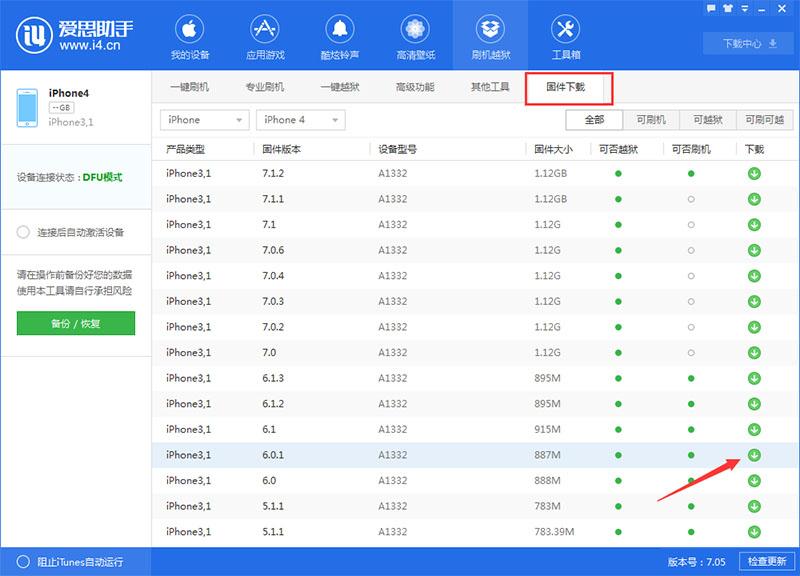
打开爱思助手→“工具箱”→“刷机越狱”→点击“导入固件”旁的“下载固件”→弹出固件下载器。
用户可根据设备型号选择目标旧版系统,如 iPhone XR 选择 iOS 15.7.1。
若目标版本已被 Apple 关闭签名,系统会提示“固件不可用”或“不可降级”。
用户也可从 ipsw.me 等第三方平台下载官方原版固件(.ipsw文件)→手动导入到爱思助手中刷机使用。
连接设备→点击“刷机越狱”→选择“智能刷机”→导入下载好的旧版固件。
系统会自动识别机型、当前版本、目标版本的签名状态。
勾选“保资料刷机”或“清除数据刷机”:
保资料刷机:保留用户数据,但降级失败风险较高;
清除数据刷机:全盘格式化,适合干净降级;
若是降级操作,建议选择“清除数据刷机”,提升成功率。
iOS固件刷入前必须经过Apple的验证服务器签名,签名关闭即表示该版本已不再可用。
可通过爱思助手“固件下载”页面或访问 https://ipsw.me 查询当前签名状态。
| 设备型号 | 是否支持无SHSH降级 | 是否需越狱 |
|---|---|---|
| iPhone 6/6s | 支持(部分版本) | 否 |
| iPhone 7/8/X | 需SHSH备份 | 否/可选 |
| iPhone XR 及以上 | 不支持无签名降级 | 否 |
SHSH 是 iOS 固件的签名文件,每台设备唯一,用于保存某一特定版本的“刷机许可”。
用户若曾备份某一版本SHSH(通过爱思助手或TinyUmbrella工具),可用来实现降级。
将设备连接至电脑→打开爱思助手→点击“高级功能”→选择“SHSH管理”→导入SHSH文件→选择相应降级选项→刷入固件。
该方式适用于目标系统已关闭签名但拥有SHSH备份的情况。
错误代码 3194:表示目标系统未签名或未正确连接验证服务器;
错误代码 4013/4014:可能是硬件问题或数据线接触不良;
卡在恢复模式/白苹果:使用爱思助手“退出恢复模式”功能修复。
使用原装数据线;
保持电脑网络稳定;
禁止刷机中途断开连接;
避免重复点击按钮中断流程。
刷机完成后,设备将进入“你好”界面,按照提示完成语言选择、Wi-Fi连接、Apple ID登录等操作。
如跳过Apple ID,将导致“激活锁”状态,无法进入主界面。
打开爱思助手→“数据管理”→点击“恢复备份”→选择之前保存的数据包→完成联系人、应用、设置等的恢复。
也可通过 iCloud 或 iTunes 恢复数据。
部分新App或系统级应用可能不再支持旧系统,如 Apple 原生功能(如隔空投送、原彩显示等)可能出现闪退或不可用。
建议保留应用安装包备份,防止App版本不兼容。
进入“设置→通用→软件更新”→关闭“自动下载更新”→使用“描述文件阻止更新”以防设备自动升级。
描述文件可在网络搜索“iOS屏蔽升级描述文件”获取并安装。
通过爱思助手刷回旧版本系统需具备下载目标固件、签名验证状态和正确刷机设置等前提条件。用户可选择“智能刷机”或“SHSH降级”方式完成操作,同时建议关闭“查找我的iPhone”并备份数据。该功能适用于解决卡顿、兼容性问题或恢复旧系统体验。整个刷机流程虽相对简单,但需谨慎操作,确保数据和设备安全。
所有iPhone都可以刷回旧系统吗?
不是,只有签名未关闭的系统或具备SHSH备份的设备才能降级。
刷回旧系统是否需要越狱?
不需要,使用爱思助手正规流程可无需越狱完成降级。
刷机会清除所有数据吗?
如选择“清除数据刷机”,会清除全部内容,建议提前备份;如选“保资料刷机”,数据可保留但成功率较低。